
sabato 30 agosto 2014

Cometdocs PDF to AutoCAD sbarca su iTunes!


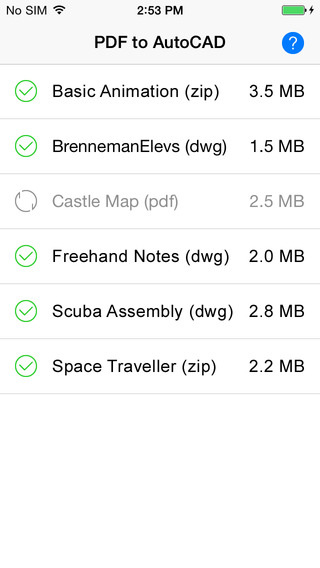
Linda Simmons di Cometdocs.com inc. ha gentilmente portato alla ma attenzione un app per iPhone, iPod e iPad molto interessante. Il suo nome è PDF to AutoCAD (dwg).
Si tratta di un eccellente convertitore di files PDF in disegni DWG e funziona con PDF creati con AutoCAD e verticali. Trasferisce la grafica vettoriale e i testi su formato DWG per poi essere eventualmente modificati in software CAD professionali. Trovato il documento PDF e aperto con PDF to AutoCAD, la conversione si avvierà automaticamente. Il file appena convertito verrà scaricato sull' iPhone o iPad.
  • Non esistono limiti sulle dimensioni del file o il numero di conversioni.
  • Il documento convertito è in formato DWG.
  • I disegni che, a seguito della conversione, hanno più file DWG vengono zippati. È necessario disporre quindi di un visualizzatore di file ZIP o estrattore per accedervi.
  • Il documento è ottimizzato per la visualizzazione rapida.
  • E' facile e veloce, non incide sulla durata delle batteria e non è ingordo di risorse.
  • Il file viene eliminato dai server una volta che la conversione è completata.
  • E' completamente gratuito.
C'è la possibilità di dover aspettare per la conversione, anche se l'attesa non dovrebbe essere molto lunga. Tuttavia se non si vuole attendere potete decidere di acquistare, alla cifra irrisoria di 1.99$, il servizio che garantisce a vita le conversioni immediate.
Assolutamente da provare!
Thank you very much for the tip, Linda!


martedì 5 agosto 2014

Frecce di sezione

Per default il template architettonico di Autodesk Revit Architecture (ereditato poi da Revit e Revit LT) propone un paio di frecce di sezione con etichette apparentemente inutili, almeno fino a che non si intavolano le viste; queste riportano infatti il numero della tavola e il numero di dettaglio della vista, ma non il nome. Una richiesta che salta fuori più o meno spesso nei forum è: "come faccio a dire a Revit che voglio il nome della vista affianco alla freccia?". Seguiamo questo semplice esempio. Dal browser di progetto identifico la famiglia della freccia e con il menù contestuale tasto destro del mouse seleziono la voce Modifica...


...si aprirà in questo modo la famiglia in editazione; elimino le due etichette in surplus (ma anche no, dipende da ciò che volete ottenere!) e modifico l'unica rimasta.


Sostituisco con gli appositi bottoni il numero di dettaglio con il nome della vista e, se serve, sistemo le dimensioni del riquadro e le giustificazioni.


Ricarico la famiglia nel progetto sovrascrivendo l'originale ed ecco fatto!


Enjoy!

martedì 29 luglio 2014

Dove sono le mie sezioni?!

Ognuno di noi ha il suo metodo, il proprio modus operandi, per realizzare il progetto stradale. Il vantaggio che mi dà un software BIM come AutoCAD Civil 3D è l'elasticità nei processi; voglio creare le sezioni prima della livelletta di progetto e del modellatore? Nessun problema!


Così facendo, però, alla creazione del corridor sembrerebbe che le sezioni non si aggiornino in automatico...


In realtà devo solo ricordarmi di dire ad AutoCAD Civil 3D di campionare, con l'apposito comando, il nuovo oggetto creato! Così facendo potrei crearmi varie "soluzioni" e visionare solo ciò che serve.


Et voila...


Enjoy!

martedì 15 luglio 2014

Facciate random negli edifici


Autodesk Infraworks permette di confezionare planivolumetrici digitali in tempi rapidissimi (anche grazie al nuovo Model Builder accennato qui) ma, dato che parliamo di entità digitali e non di balsa, perchè non vestirli in maniera più realistica e accattivante? Ogni "cubetto" ha una proprietà legata allo stile di rappresentazione quindi, volendo, sono in grado si assegnare ad ognuno di questi edifici virtuali un set di facciate personalizzate; farlo uno alla volta però sarebbe un lavoraccio! Quindi? Beh, usando una parolina magica posso assegnare uno stile diverso per ognuno di questi edifici, in maniera casuale. La parolina magica è randomFacadeStyle(), da inserire nella configurazione della copertura.


Inoltre, alla stessa stregua, sono in grado di assegnare ai tetti una colorazione casuale con randomRoofColor() e questo sarà il risultato...


Meglio no?
Enjoy!

mercoledì 9 luglio 2014

Model Builder for Infraworks 360

Recentemente hanno reso disponibile Model Builder, plugin beta di Autodesk Infraworks 360, per tutto il mondo; questo significa che non è più necessario partire da una tela bianca!


Sono in grado di identificare la mia zona di interesse per la progettazione preliminare e scaricare da molteplici fonti, come ad esempio OpenStreetMap e Bing, i dati geospaziali quali DEM, Ortofoto, edifici, strade, laghi e fiumi ecc...


I dati vengono impacchettati dalla plugin; un email mi avvisa quando il modello è pronto per il download.


Ecco fatto! Senza alcuno sforzo ed in tempi rapidissimi sono pronto per cominciare a ragionare sul progetto.


Enjoy!

Autocomplete come in ArcMap? No grazie! Non ci serve...

Con questo post vado a rispondere ad un quesito apparso su Facebook poche ore fa. Il corpo della domanda è più o meno il seguente: "...uso AutoCAD Map 3d 2014. Volevo sapere se c'è un comando simile all'autocomplete di ArcGIS che mi genera polilinee chiuse che poi posso facilmente esportare in poligoni".
Prontamente rispondo all'utente che non esiste nulla di simile in AutoCAD Map 3D anche perchè non servirebbe a nulla! Il problema si risolve semplicemente con un corretto uso delle topologie. Faccio un esempio: ho una cartografia catastale in .dwg e devo aggiungere una o più particelle.


Un utente ArcMap sarebbe tentato di digitalizzare per intero il poligono, seguendo i bordi esistenti delle particelle adiacenti; in AutoCAD Map 3D non conviene fare questo, bensì aggiungere solo i contorni mancanti.


Il lavoro sporco lo faccio fare al software! Previa pulizia della carta (MAPCLEAN), ossia procedura semi-automatica di interruzione contorni, eliminazione eventuali duplicati e scioglimento pseudonodi, sono in grado di generare una topologia poligonale in pochi passaggi assistito da un'autocomposizione, e avendo separato archi, nodi e centroidi per layer la cosa diventa ancora più semplice.


Se tutto va a buon fine nel riquadro attività comparirà la mia topologia.


Ora non mi resta che esportare il mio strato poligonale; tramite il comando MAPEXPORT sono in grado di creare uno shapefile di poligoni anche se la mia carta DWG presenta solo una serie di spezzate e una manciata di punti. Devo solo avere cura di impostare "Poligono" in Tipo di oggetto e selezionare dal combobox Nome la topologia "Catasto" appena creata.


Volendo, posso naturalmente trasferire i dati topologici o oggetto al mio file SHP (come ad es. l'ID delle particelle)


Et voilà! Ecco pronti i miei poligoni...


Enjoy!

martedì 8 luglio 2014

Immagini negli abachi

Una bella novità di Revit e Revit LT 2015 è la possibilità di inserire fotografie negli abachi in modo da descrivere con maggior dettaglio gli elementi che compongono il progetto. La procedura è alquanto semplice e prevede (non necessariamente in questo ordine):
- Caricamento delle immagini nel progetto


- Creazione dell'abaco (in questo esempio sono arredi) avendo cura di inserire "Immagine" come campo


- Compilazione del parametro "Immagine" (può essere fatto nelle proprietà del tipo o direttamente dall'abaco)


- Messa in tavola della tabella


That's all!
N.B. Per visualizzare le fotografie è indispensabile inserire l'abaco in una tavola.
Enjoy!