lunedì 27 giugno 2011

Allineamento gronde

Immaginiamo di dover progettare una semplice copertura a falde con Revit Architecture. L'edificio in questione ha una pianta regolare, il cornicione "sborda" di un metro, il tetto viene generato da perimetro basato sui muri perimetrali con pendenza costante di 17 gradi.
Fin qui tutto ok...ma per una esigenza mia particolare decido che la falda ad ovest dovrà mutare la pendenza, da 17 a 35 gradi.
Con sommo stupore mi accorgo che le gronde si sono disallineate!
E adesso? Niente paura! Entro in editazione (del tetto) e con apposito comando allineo la gronda regolandola sull'altezza di quella adiacente.
Et voilà! Niente calcoli, niente stress, ci ha pensato LUI!
Revit I love U!

giovedì 9 giugno 2011

E' ora di Showcase!

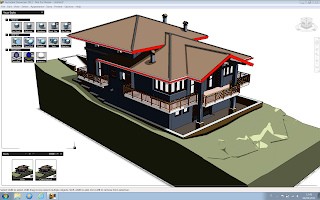
Finalmente si, è giunta l'ora di cominciare a parlarne come si deve! Autodesk Showcase è un prodotto che permette di visualizzare in real time prototipi digitali 3D provenienti da vari formati CAD/BIM (tra cui Revit e Inventor) e al contempo offre strumenti avanzati per le animazioni, presentazioni e varianti. Il suo punto di forza è la semplicità, soprattutto ora che condivide la libreria dei materiali Autodesk! Ma veniamo al sodo, da dove partiamo? Ma dal progetto di Revit ovviamente! Showcase (come poi 3ds Max Design) dialoga con Revit grazie al formato FBX, quindi partirò con l'esportare il progetto in tale formato per poi importarlo in Autodesk Showcase.


L'interfaccia sembra essere molto minimalista, in realtà nasconde diverse sorprese. Onnipresente è la barra di navigazione con il ViewCube (adottati ormai da quasi tutti i software Autodesk); a sinistra troviamo gli stili di visualizzazione e gli "shots".


Attraverso i visual styles è possibile diagnosticare problemi alle normali, visualizzare la distribuzione delle ambient shadows o optare per una resa cartoon...


...mentre gli shots permettono di creare e gestire viste statiche e/o animazioni.


La selezione degli oggetti avviene in maniera puntuale o attraverso il comodo organizer, il quale dispone (se lo desideriamo) le voci nella struttura ad albero in base alle categorie di Revit.


La selezione degli elementi permette, tra le altre cose, la modifica dei materiali applicati; alternative lineups gestisce le varianti ai materiali e non solo.

Attraverso i preset di rendering Autodesk Showcase ci fornisce anche un'ottima resa dei modelli 3D senza dover necessariamente scomodare 3DS Max Design.


Altre belle sorprese nasconde questo gioiellino. Stay tuned!

mercoledì 8 giugno 2011

Pilastri "adattivi"

Una bella novità di Revit Architecture 2012 è rappresentata dai modelli generici adattivi; l'adattività era, fino alla release 2011, prerogativa delle masse. Ora finalmente posso creare famiglie plasmabili e manipolabili a piacimento. Prendiamo un esempio semplice: un pilastro architettonico. Partenza obbligata: nuova famiglia > modello generico metrico adattivo.


Disegnamo un semplice rettangolo sul piano di riferimento.


Rendiamo i punti "adattivi" e "di posizionamento".


Creiamo il solido al quale associamo un unico parametro istanza (l'altezza).


Infine modifichiamo la categoria della famiglia, da modello generico a pilastro.


Salviamo la famiglia e la carichiamo nel nostro progetto. I punti (di posizionamento) vengono richiesti nell'ordine di numerazione. Tale famiglia (i pilastri architettonici), come è ben noto, possiede l'invidiabile proprietà di fusione automatica con i muri del progetto; questo mi permette di modellare non solo pilastri ma anche muri non esattamente "convenzionali" (come se ne vedono tanti negli edifici storici).


Ovviamente il risultato ottenuto è ampiamente migliorabile; prendete questo come spunto per creare qualcosa che ben si adatti alla più ampia casistica.
Enjoy!

martedì 31 maggio 2011

Sterri e riporti nelle viste profilo

Che si parli di AutoCAD, di Revit Architecture o di AutoCAD Civil 3D ogni automatismo è sempre il benvenuto a patto che non mi faccia impazzire e che mi faccia risparmiare tempo. Questo, a mio avviso, è il caso dei tratteggi nelle viste profilo di AutoCAD Civil 3D. Le campiture sono rapide, semplici e indolori ma soprattutto dinamiche! Immaginiamo quindi di avere una vista profilo con una livelletta di progetto; tra le due voglio inserire un tratteggio giallo e rosso a seconda del tipo di movimentazione del suolo.


Modifico quindi le proprietà della vista profilo...


...e nella scheda Tratteggio applico un'area di sterro e una di riporto.


Verifico ed eventualmente modifico gli stili di riempimento, sia per il "Cut" che per il "Fill" material.


Confermo con Ok e chiudo la maschera di editazione della vista profilo...et voilà!


Facile come bere un bicchiere d'acqua.
Enjoy!

martedì 24 maggio 2011

Layer oggetti

Chi lavora quotidianamente in AutoCAD sa perfettamente quanto sia comodo e utile l'utilizzo dei layers; in AutoCAD Civil 3D le cose non sono diverse anzi...i layer più che mai sono indispensabili. Mi piacerebbe però avere la possibilità di crearmi un layer per ogni oggetto, e non inserire tutto in un unico "calderone". Si può? Certo! Fate così:
Dall'area strumenti, scheda Impostazioni clicco col bottone destro del mouse sul nome del disegno, quindi scelgo Modifica impostazioni Carta...

Nella finestra che appare apro la scheda Layer oggetto, identifico gli oggetti di mio interesse e modifico i campi Modificatore e Valore con rispettivamente Suffisso e "-*".

Tutto qui! Vediamo se funziona. Creo una nuova superficie che chiamo "Terreno Esistente" e verifico se andrà a collocarsi sul layer dedicato (in questo caso C3D-TOPO-nome layer).


YES! It works! In questo modo non avrò un unico layer per tutte le superfici ma ogni oggetto avrà il suo layer. Ovviamente funziona anche su altri oggetti come ad esempio i tracciati.

Enjoy!