lunedì 5 agosto 2013

Camera Properties

La novità più rilevante della versione 2014 di Autodesk Showcase, secondo il sottoscritto, è la profondità di campo real timeAutodesk Showcase dispone di un obbiettivo virtuale con il quale inquadrare gli oggetti, obbiettivo con caratteristiche e proprietà simili a quelle fisiche come ad es. la lunghezza focale. Le proprietà sono visualizzabili ed editabili da apposita finestra, che richiamo dal menù View > Camera Properties... (o CTRL+Y).


Passare da obbiettivo normale a grandangolo a teleobbiettivo è semplicissimo, basta agire sull'apposita casella di testo o slider.


La focale non è l'unico parametro con il quale si ha a che fare; dalla versione 2014 posso decidere di abilitare la profondità di campo e contestualmente impostare la distanza di messa a fuoco e il numero di F-stop.


La distanza focale può essere imputata manualmente o in automatico, previa selezione dell'oggetto/soggetto inquadrato. A questo punto tutto chò che giace davanti e dietro il punto di messa a fuoco subirà un effetto di blur (sfocatura).


Più è alto il numero F-stop più aumenta la profondità di campo e di conseguenza la zona "a fuoco" della foto. Nell'immagine sotto il focus è impostato sulla molla ed è ben visibile l'effetto di blur davanti e dietro l'entità, enfatizzato dal F2.


Naturalmente la profondità di campo viene riproposta anche in fase di rendering, aggiungendo realismo alle immagini.


Enjoy!

giovedì 1 agosto 2013

Positional Lineups

Tra le varie alternative lineups di Autodesk Showcase troviamo anche quella relativa alle posizioni, molto comoda e funzionale per salvare particolari disposizioni di elementi. Se volessi ad esempio generare un esploso prospettico di un edificio, assicurandomi però la possibilità di riportare l'involucro al suo stato originale, opterei senz'altro per questa feature.
Tutto comincia dalla tavolozza delle alternative (tasto A); dal combobox create > positional lineup genero la mia alternativa di posizione.


Creo una prima alternativa in cui l'edificio è assolutamente composto; seleziono tutto (CTRL+A) e premo su "Add next alternative".


Premo una seconda volta il bottone "Add next alternative" generando un'alternativa vuota che compongo mano a mano selezionando gli elementi da traslare. Comincio ad esempio dalla copertura; seleziono tetti e lattoneria aiutandomi con l'organizer (tasto O), visualizzo il gizmo di spostamento (Tasto H) e trascino gli elementi in Z, dopodichè aggiungo la selezione all'alternativa.


Riservo lo stesso trattamento per la parete frontale e laterale destra.
A questo punto premendo sull'icona dell'alternativa immediatamente avrò disponibile le alternative dell'esploso e dell'ordinario.


Enjoy!

mercoledì 24 luglio 2013

Interoperabilità Revit - InfraWorks

Una succosa novità di Autodesk InfraWorks 2014 è la possibilità di importare direttamente i file .rvt di Revit senza passare da .fbx (come si faceva nelle versioni precedenti).


La prassi poi è sempre la stessa; una volta importata, la fonte dati va configurata.


Occorre prestare attenzione in fase di inserimento. Revit non gestisce il dato geografico quindi il progetto non sarà di certo georeferenziato, dovrò io posizionare a mano l'edificio.
N.B. in fase di test ho notato che se il sistema di coordinate è settato su metrico (XY-M) la scala del manufatto viene sballata, anche se il progetto Revit è impostato in metri! Settando invece in piedi imperiali (XY-IFT) la scala è corretta. Provvederò a segnalare l'anomalia, sempre che di anomalia si tratti.


Attraverso gli appositi controlli posiziono e oriento il modello 3D in base alle esigenze.


L'edificio è a questo punto inserito nel contesto reale e permette anche l'esplorazione virtuale. Voglio vedere che vista mi riserva il poggiolo? Niente di più facile!


Se desidero, con gli strumenti di progettazione preliminare di InfraWorks posso costruire il vialetto di accesso.


Lo strumento di analisi "Shadow Casting" consente infine di valutare l'irraggiamento e l'ombreggiatura data dagli edifici circostanti per qualsiasi periodo dell'anno.


Enjoy!

InfraWorks e il caso degli edifici "sommersi"

Mi è capitato di recente di ricostruire, virtualmente e a scopo dimostrativo con Autodesk InfraWorks, una porzione di Levico Terme (TN) utilizzando i dati pubblici della Provincia Autonoma di Trento.
Ho scaricato, importato e configurato il DEM, l'ortofoto a colori ECW, laghi, strade ed edifici da file shape e quando ho applicato la pendenza del tetto allo strato di questi ultimi mi sono accorto di alcune omissioni; taluni edifici infatti avevano il campo dell'altezza (letto dal .dbf) non compilato e quindi interpretato da InfraWorks uguale a 0!


Sembrava in effetti che una frana avesse coperto alcune case; ovviamente il "disastro" non è naturale ma umano (i dati saranno anche gratuiti ma non affidabili al 100%). Come posso scovare tutti questi errori velocemente ed applicare un altezza anche fittizia, inventata, ma diversa da zero? Mettetevi comodi che ve lo spiego, ci vorrà poco!
Apro per prima cosa il Model Explorer (indicato nell'immagine sopra col cerchietto rosso) e avvio un filtro di selezione sulla categoria Buildings.


Scrivo una semplicissima query aiutandomi con gli strumenti messi a disposizione; gli utenti AutoCAD Map 3D sapranno destreggiarsi benissimo con questo strumento dato che è lo stesso identico usato in entrambi i prodotti!


La query così compilata selezionerà tutti gli edifici ad altezza 'zero'. Una volta individuati è un gioco da ragazzi modificare l'attributo relativo alla quota del tetto tramite tavolozza delle proprietà; la stessa tavolozza mi informa inoltre che esistono ben 144 edifici con questo problema.


A titolo esemplificativo impongo un'altezza di gronda pari a 10 metri e aggiorno l'informazione ed ecco comparire i miei edifici "sommersi"!


Enjoy!

lunedì 22 luglio 2013

Interoperabilità AutoCAD Civil 3D - InfraWorks

Alcuni anni fa mi cimentai nella "modellazione" di una cava di dolomia con AutoCAD Civil 3D, attraverso i gruppi di scarpate. Dal punto di vista tecnico nulla da eccepire ma per ciò che riguarda la parte di presentazione AutoCAD Civil 3D non gode certo di buone performance, essendo basato sul mastodontico AutoCAD! Per fortuna Autodesk Infrastructure Design Suite dispone di un'applicazione che sembra sviluppata appositamente per queste esigenze (in realtà fa molto altro...); il suo nome è Autodesk InfraWorks, proviene dall'acquisizione di un prodotto teutonico chiamato LandXplorer, è basato su DB SQLite (quindi molto più veloce e prestante di AutoCAD Civil 3D) e legge una moltitudine di formati cartografici e non; InfraWorks e AutoCAD Civil 3D hanno addirittura una via di comunicazione preferenziale chiamata file IMX.
Tornando a noi, ecco come integro le informazioni progettuali dell'uno all'interno dell'altro: il primo step chiaramente sarà l'export da CIV3D, nel formato suddetto, della superficie della cava.


Dirò una cosa ovvia ma naturalmente il secondo step sarà l'importazione della superficie creata in AutoCAD Civil 3D nel progetto InfraWorks.


Ogni fonte dati inserita in InfraWorks, per funzionare deve essere configurata! Istruirò il software nell'elaborazione del dato spaziale, dicendogli quale superficie trattare e quale sistema di coordinate utilizzare.


Et voilà! Ecco pronta la mia cava georeferenziata e immersa nel suo contesto reale. Inoltre, attraverso il Surface Layer Manager, posso decidere se vedere lo "stato di fatto" o lo "stato di progetto"!


Enjoy!

Revit/Revit LT Updates & Service Packs

Revit non è Revit Architecture, che a sua volta non è Revit LT. Su questo credo siamo tutti d'accordo! Leggo però troppo spesso, su forum e compagnia bella, di utenti confusi che scaricano l'update di Revit Architecture e cercano di montarlo su Revit "one-box"; ovviamente non funzionerà e la domanda seguente sarà: "ma dove scarico l'update per Revit??"
Seguite questi semplici passaggi e arriverete al link giusto, sia che si tratti di Revit, sia che si tratti di Revit LT (o qualsiasi sia il flavour di Revit che andate cercando):

1. Recatevi sulla home page di Autodesk e selezionate il menù Products > Revit,


2. Nel menù laterale premete la voce Support, quindi Data & Download,


3. Selezionate il link a Updates & service Packs,


4. Specificate il prodotto in Vostro possesso (ad es. Revit 2014 o Revit LT 2014) e scaricate l'aggiornamento.


Enjoy!

mercoledì 10 luglio 2013

Quote rosse

Domanda giunta ieri in assistenza:
"Con AutoCAD Civil 3D è possibile farsi estrarre le quote rosse, ovvero la differenza di quota tra terreno esistente e di progetto, in corrispondenza di alcuni punti sulle sezioni trasversali?"
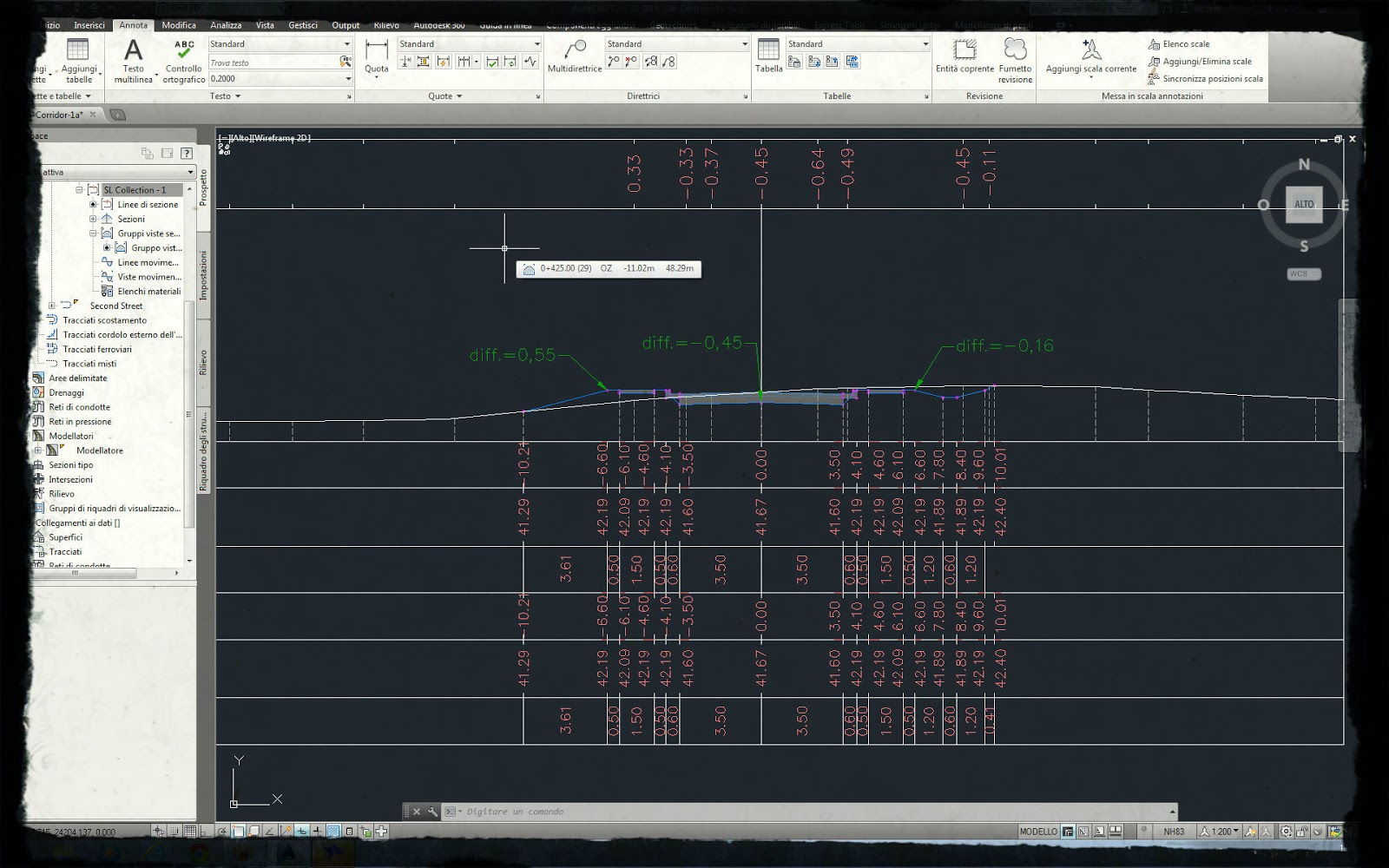
Certo che si! Anzi, ci sono ben 2 possibilità: etichette (manuale) e/o finca (automatico), che vado ad illustrare.
Parto dalle Impostazioni dell'area strumenti e duplico un'etichetta esistente.


Rinomino lo stile etichetta a piacimento (ad es. Quote rosse) e nella scheda Layout modifico il contenuto del testo come "Quota altimetrica sezione 2 meno quota altimetrica sezione 1".


Effettuerò una cosa analoga anche per i dati sezione nello stile delle finche.


E' giunto il momento di generare le viste sezioni; in questo specifico esempio modifico la serie di finche del country kit italiano, ma è possibile eseguire l'operazione qualsiasi sia la serie di finche utilizzata.
Scorro l'autocomposizione fino alla sezione "Finche" e aggiungo alla serie, nella parte superiore, la mia finca creata qualche step addietro, avendo inoltre cura di dichiarare quale è la superficie 1 e quale la 2. Quindi creo le viste sezione.


Ad ogni vista sezioni dovrebbe essere così abbinata una finca con le quote rosse sui punti notevoli di cambio pendenza (potrebbero non vedersi tutti se applicato uno sfoltimento).


Questa procedura genera automaticamente le informazioni richieste ma come tutti gli automatismi potrebbe rivelarsi un mezzo flop, dato che non ho il pieno controllo sulla posizione delle informazioni. Se servisse ad esempio indicare questi "delta" solo sui cigli e in asse allora dovrò ricorrere ad una etichettatura manuale (Annota > Aggiungi etichette).


Imposto come oggetto "Vista sezioni" e scelgo l'etichetta generata poco fa, premo il bottone "Aggiungi", seleziono la vista e il punto di inserimento dell'etichetta. Nelle proprietà dell'etichetta dichiarerò poi quale è la superficie 1 e quale la 2.


Le etichette ovviamente sono dinamiche, quindi nel caso di errore nel posizionamento basta spostarle per aggiornare l'informazione.
Enjoy!